NVIDIA Control Panel 2025: Optymalizacja PC
W dzisiejszym świecie, gdzie technologia dynamicznie kształtuje nasze doświadczenia, NVIDIA Control Panel jawi się jako niedoceniony bohater, niczym ukryty rezerwuar mocy, który czeka na uwolnienie. Ten niepozorny interfejs, często pomijany, jest w istocie centrum dowodzenia twojej karty graficznej, oferując precyzyjną kontrolę nad obrazem, wydajnością i ogólnymi wrażeniami wizualnymi. Pozwala on na optymalizację ustawień karty graficznej, aby sprostać wymaganiom gier, profesjonalnych aplikacji, a nawet codziennego użytku.
- Jak Pobrać i Zainstalować NVIDIA Control Panel w 2025?
- Optymalizacja Ustawień Globalnych i Programowych w NVIDIA Control Panel
- NVIDIA Control Panel dla Graczy: G-SYNC, DLSS i Niskie Opóźnienia
- Ustawienia NVIDIA Control Panel dla Twórców: Renderowanie i AI
- Q&A
Kiedy mówimy o NVIDIA Control Panel, nie jest to tylko proste narzędzie do zmiany rozdzielczości. To całe laboratorium optymalizacji, pozwalające dostroić każdy aspekt wyświetlanego obrazu. Wielu użytkowników uważa, że wystarczy zainstalować sterowniki i wszystko działa „samo”, lecz to tak, jakby kupić sportowy samochód i nigdy nie zajrzeć pod maskę, by poznać jego pełny potencjał. To niedopowiedzenie, bowiem kontrola ta pozwala na dostosowanie do konkretnych scenariuszy użycia.
| Obszar optymalizacji | Liczba dostępnych ustawień | Szacunkowy wzrost wydajności/jakości | Przykładowy scenariusz |
|---|---|---|---|
| Globalne ustawienia 3D | Ponad 20 | 5-15% FPS w grach / do 20% poprawa jakości obrazu | Optymalizacja cieniowania w grach lub wygładzania krawędzi |
| Ustawienia programowe | Zależy od aplikacji | Indywidualne dla każdej aplikacji | Dedykowane profile dla gier lub aplikacji CAD |
| Zarządzanie trybem G-SYNC | 2 opcje | Płynna rozgrywka bez tearingu | Eliminacja rozrywania obrazu w dynamicznych scenach |
| Ustawienia DLSS | 3 tryby jakości (Performance, Balanced, Quality) | Do 2x wzrost FPS przy zachowaniu jakości obrazu | Skalowanie obrazu w wysokich rozdzielczościach |
Powyższa tabela jasno ilustruje, jak wszechstronne jest to narzędzie i dlaczego warto poświęcić czas na jego poznanie. Optymalizacja ustawień nie jest jedynie kwestią "chcenia", ale często koniecznością, aby wycisnąć ostatnie soki z posiadanej karty graficznej. Czy jesteś graczem, twórcą treści, czy po prostu użytkownikiem, który ceni sobie płynność i jakość NVIDIA Control Panel daje Ci do tego klucze. Zastanówmy się, ile razy doświadczyliście frustracji z powodu spadków klatek w środku intensywnej rozgrywki lub niewystarczającej precyzji w programie graficznym? Odpowiedzi na te bolączki często tkwią właśnie tam, czekając na Wasze kliknięcie. Czas przejąć stery.
Jak Pobrać i Zainstalować NVIDIA Control Panel w 2025?
W 2025 roku proces pobierania i instalacji NVIDIA Control Panel jest zintegrowany z procesem instalacji sterowników graficznych, co znacząco upraszcza sprawę. To już nie te czasy, kiedy trzeba było przeszukiwać regionalne strony internetowe czy lokale fora w poszukiwaniu odpowiedniego pliku. Obecnie, cała operacja jest niemalże bezproblemowa, sprowadzając się do kilku kliknięć, co świadczy o znacznej ewolucji dostarczania oprogramowania.
Pierwszym krokiem jest zawsze udanie się na oficjalną stronę producenta NVIDIA. Pomimo szerokiej dostępności sterowników na różnego rodzaju stronach z oprogramowaniem, zawsze należy korzystać z pierwotnego źródła. Gwarantuje to najnowsze, stabilne wersje, pozbawione niechcianych dodatków czy potencjalnych zagrożeń bezpieczeństwa. Wybieranie innych źródeł jest jak zapraszanie do domu niesprawdzonych gości nigdy nie wiesz, co przyniosą.
Na stronie głównej producenta, w sekcji "Sterowniki", znajdziecie prosty formularz do wyboru modelu karty graficznej, systemu operacyjnego oraz typu sterownika (np. Game Ready Driver lub Studio Driver). Pamiętajcie, że wybór odpowiedniego sterownika jest kluczowy sterowniki Game Ready są zoptymalizowane pod kątem najnowszych gier, natomiast Studio Driver dla profesjonalnych aplikacji twórczych. To nie jest kwestia "lepszy", a "bardziej dopasowany" do Waszych potrzeb.
Po wybraniu i pobraniu odpowiedniego pakietu instalacyjnego, uruchomcie go jako administrator. Proces instalacji jest intuicyjny, prowadząc krok po kroku przez poszczególne etapy. W większości przypadków, NVIDIA Control Panel zostanie zainstalowany automatycznie wraz ze sterownikami. W rzadkich przypadkach, gdy program nie pojawi się po restarcie systemu, można go pobrać osobno ze sklepu z aplikacjami danego systemu operacyjnego najczęściej to wciąż ta sama wersja zintegrowana ze sterownikami.
Pamiętajcie, że regularna aktualizacja sterowników to podstawa. Nie tylko gwarantuje dostęp do najnowszych funkcji i poprawek wydajności, ale również zwiększa stabilność i bezpieczeństwo systemu. Zaniedbywanie tego aspektu jest jak jeżdżenie samochodem bez regularnych przeglądów w końcu coś się zepsuje, i to w najmniej odpowiednim momencie. W dobie rewolucyjnych możliwości AI, czy to w graniu, strumieniowaniu, czy kreatywności opartej na wideo, aktualne sterowniki i NVIDIA Control Panel są absolutną koniecznością. Cała infrastruktura oprogramowania Nvidii, w tym profesjonalne obliczenia związane z AI i przetwarzaniem grafiki, dostępne z dowolnego miejsca, opierają się na aktualnym oprogramowaniu i spójnym dostępie do akceleratorów sprzętowych.
W kontekście sieci adekwatnych do współczesnych obciążeń, bezpieczeństwo i dostępność platformy opartej na chmurze dla zarządzania danymi i ich przepływem stają się kluczowe. To nie jest tylko kwestia dostępu do gier, ale także wykorzystania wydajności, skalowalności i bezpieczeństwa dla każdego centrum danych. Energooszczędność zaś to nie tylko aspekt środowiskowy, ale także finansowy obniżenie kosztów operacyjnych, co zapewnia nieograniczone możliwości graficzne RTX. Systemy akceleratorów sprzętowych dla sieci, przechowywania danych i bezpieczeństwa, to fundament stabilnego i szybkiego działania, co z kolei wpływa na niezawodność całej platformy. Zatem, upewnijcie się, że nie tylko pobraliście, ale i utrzymujecie to centrum dowodzenia w najlepszej kondycji.
Optymalizacja Ustawień Globalnych i Programowych w NVIDIA Control Panel
Zarządzanie ustawieniami globalnymi i programowymi w NVIDIA Control Panel to klucz do odblokowania pełnego potencjału karty graficznej. To tutaj użytkownik może podjąć decyzje, które wpłyną na to, jak system będzie renderował grafikę we wszystkich aplikacjach (ustawienia globalne) lub w konkretnych programach czy grach (ustawienia programowe). Zrozumienie tych niuansów jest tak ważne, jak znajomość podstawowych zasad bezpieczeństwa na drodze bez nich możesz tylko jeździć na oślep.
Ustawienia globalne dotyczą każdego programu korzystającego z karty graficznej NVIDIA. To ogólne "rozporządzenia" dotyczące, na przykład, filtrowania anizotropowego, wygładzania krawędzi (antyaliasingu) czy trybów zarządzania energią. Domyślne wartości często są kompromisem między wydajnością a jakością, jednak w wielu przypadkach można je dostosować do swoich preferencji. Jeśli macie potężną kartę, możecie śmiało podkręcić jakość obrazu, a jeśli walczycie o każdy klatek na sekundę, delikatne obniżenie jakości wizualnej może przynieść zaskakujące rezultaty. To jest właśnie ten moment, kiedy eksperymentowanie popłaca.
Z kolei ustawienia programowe pozwalają na jeszcze bardziej szczegółową optymalizację. Załóżmy, że gramy w wymagającą grę, ale jednocześnie używamy programu do edycji wideo, który również potrzebuje sporej mocy obliczeniowej. W NVIDIA Control Panel możemy stworzyć dedykowany profil dla każdej z tych aplikacji. W przypadku gry, skupimy się na maksymalizacji FPS, redukując opóźnienia i aktywując technologie takie jak NVIDIA G-SYNC, natomiast dla programu do edycji wideo priorytetem będzie stabilność i precyzja renderowania. To trochę jak posiadanie kilku par okularów jedne do czytania, drugie do prowadzenia samochodu. Każda para służy innemu celowi.
Kluczowe ustawienia globalne i ich znaczenie:
- Tryb zarządzania energią: Od "Adaptacyjnego" po "Maksymalna wydajność preferowana". Wybór "Maksymalna wydajność preferowana" utrzyma kartę graficzną w gotowości do działania, co jest idealne dla graczy i profesjonalistów, jednak może zwiększyć zużycie energii. Jeśli priorytetem jest energooszczędność, "Adaptacyjny" będzie lepszym wyborem.
- Filtrowanie anizotropowe: Poprawia jakość tekstur widzianych pod kątem, np. nawierzchni drogi. Zwykle nie ma znaczącego wpływu na wydajność w nowoczesnych kartach, więc warto ustawić na wysoką wartość (np. 16x).
- Wygładzanie krawędzi (FXAA, MFAA, itp.): Redukuje "ząbkowane" krawędzie obiektów, poprawiając płynność obrazu. Różne tryby mają różny wpływ na wydajność; eksperymentujcie, aby znaleźć złoty środek.
- Wstępne renderowanie maksymalnej liczby klatek: Ustawienie niższej wartości (np. 1) może zmniejszyć opóźnienia, co jest kluczowe w dynamicznych grach sieciowych.
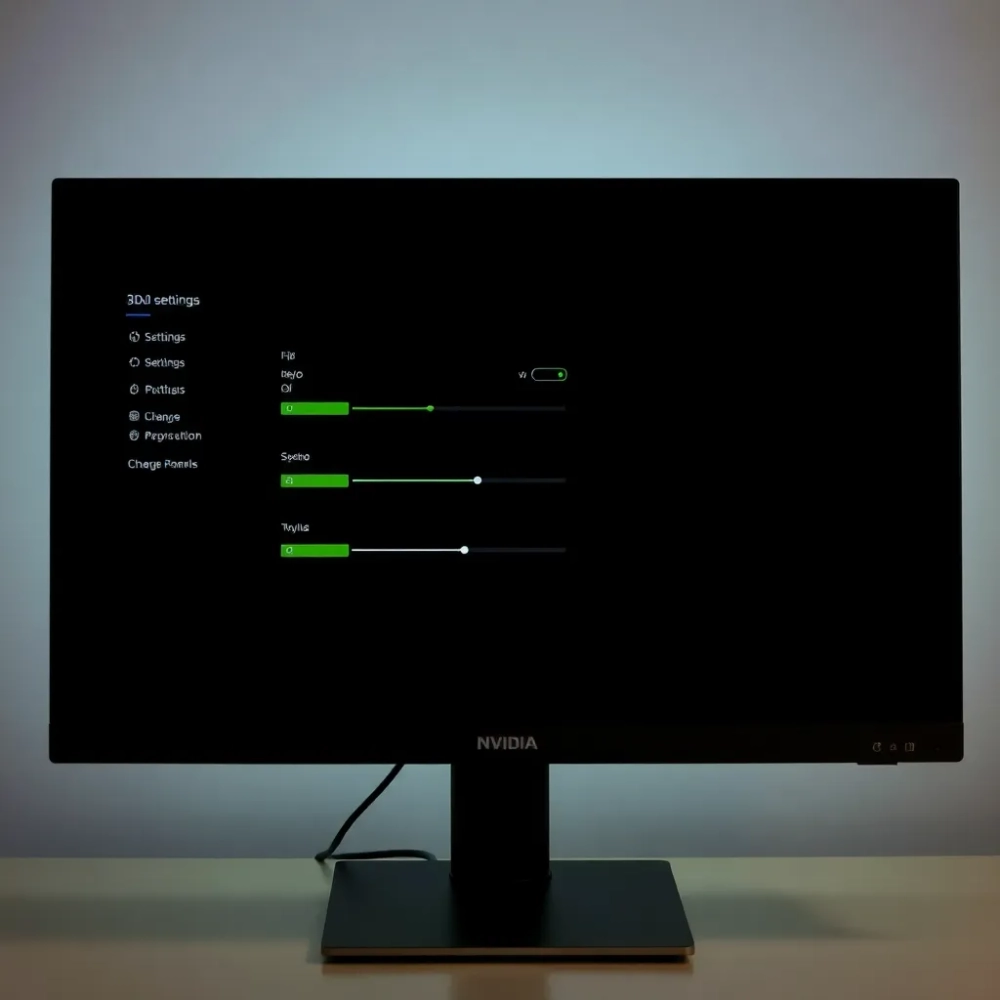
Tworzenie profili programowych jest proste. W sekcji "Zarządzaj ustawieniami 3D" należy przejść na zakładkę "Ustawienia programu", a następnie dodać program lub grę z listy. Następnie można indywidualnie modyfikować wszystkie wspomniane wcześniej ustawienia. Dzięki temu, w jednej grze możemy cieszyć się niesamowitą jakością, a w drugiej, gdzie liczy się każda klatka, poświęcić nieco detali na rzecz płynności. Nie dajcie się zwieść wrażeniu, że to tylko "zabawa dla geeków". To praktyka, która w rzeczywistości wpływa na codzienną wygodę i osiągnięcia w cyfrowym świecie.
NVIDIA Control Panel dla Graczy: G-SYNC, DLSS i Niskie Opóźnienia
Dla każdego gracza NVIDIA Control Panel jest niczym tajny sejf, w którym ukryte są klucze do najwyższej wydajności i niezrównanej jakości obrazu. Trzy filary, które szczególnie rezonują z sercami entuzjastów gier to NVIDIA G-SYNC, DLSS (Deep Learning Super Sampling) i funkcje pozwalające na drastyczne obniżenie opóźnień. To właśnie te technologie, precyzyjnie konfigurowane w Panelu sterowania NVIDIA, stanowią o przewadze konkurencyjnej i immersji, która pochłania bez reszty.
NVIDIA G-SYNC to technologia, która raz na zawsze eliminuje efekt rozchodzenia się obrazu (tearing) i zacięć (stuttering), dostosowując częstotliwość odświeżania monitora do liczby klatek generowanych przez kartę graficzną. Rezultatem jest niewiarygodnie płynna rozgrywka, która wydaje się naturalna i pozbawiona jakichkolwiek artefaktów wizualnych. Ustawienia NVIDIA G-SYNC znajdują się w dedykowanej sekcji Panelu, gdzie możemy aktywować tę funkcję dla trybu pełnoekranowego lub dla okienkowego. Aby doświadczyć pełni tej technologii, niezbędny jest oczywiście kompatybilny monitor NVIDIA G-SYNC. Różnica w jakości obrazu jest tak zauważalna, jak przejście z analogowego telewizora na nowoczesny wyświetlacz 4K po prostu nie ma powrotu.
DLSS, czyli Deep Learning Super Sampling, to rewolucja w renderowaniu obrazu oparta na sieciach neuronowych. Technologia ta wykorzystuje sztuczną inteligencję do renderowania klatek w niższej rozdzielczości, a następnie inteligentnego skalowania ich do rozdzielczości docelowej, jednocześnie poprawiając jakość obrazu. To, co z pozoru wydaje się magią, w praktyce oznacza znaczny wzrost liczby klatek na sekundę (FPS) przy zachowaniu lub nawet poprawie jakości wizualnej. Wyobraźcie sobie granie w tytuły wymagające ogromnej mocy obliczeniowej w 4K z ray tracingiem, osiągając stabilne 60+ FPS DLSS to umożliwia. W Panelu sterowania nie ma bezpośrednich ustawień DLSS, ponieważ jest to technologia zintegrowana w grach i sterownikach, ale włączenie trybu Game Ready Driver zawsze gwarantuje jej optymalne działanie.
Niskie opóźnienia, szczególnie ważne w grach e-sportowych i dynamicznych shooterach, to kolejny obszar, gdzie NVIDIA Control Panel pozwala zyskać przewagę. Funkcja "Wstępnie renderowane klatki" pozwala na kontrolę nad liczbą klatek, które karta graficzna przygotowuje z wyprzedzeniem. Ustawienie tej wartości na 1 (lub nawet na 0 w niektórych aplikacjach dzięki NVIDIA Reflex) drastycznie redukuje opóźnienia między momentem, gdy wydajemy polecenie (np. klikamy myszą), a momentem, gdy efekt tego działania widzimy na ekranie. Ta responsywność gwarantuje szybszą reakcję i lepsze celowanie. To trochę jak tuning samochodu wyścigowego każda milisekunda ma znaczenie.
Kolejną funkcją jest "Tryb Niskiego Opóźnienia" (Low Latency Mode), dostępny w ustawieniach globalnych 3D. Może być ustawiony na "Off", "On" lub "Ultra". W trybie "Ultra", karta graficzna renderuje klatki tuż przed ich wyświetleniem, co dodatkowo minimalizuje opóźnienia. Ten tryb jest szczególnie przydatny dla graczy, którzy stawiają na maksymalną responsywność i precyzję. Całkowita optymalizacja zależy od indywidualnych preferencji i specyfiki sprzętu, jednak zrozumienie tych opcji i eksperymentowanie z nimi jest kluczem do osiągnięcia mistrzostwa w grach. W ten sposób możesz w pełni wykorzystać potencjał swojej karty graficznej, czerpiąc maksimum przyjemności z każdej rozgrywki. To sprawia, że każda sekunda spędzona na konfiguracji staje się inwestycją w lepszą jakość zabawy.
Ustawienia NVIDIA Control Panel dla Twórców: Renderowanie i AI
Dla twórców, artystów cyfrowych, inżynierów i specjalistów od AI, NVIDIA Control Panel to potężne centrum dowodzenia, które pozwala zoptymalizować wydajność w najbardziej wymagających aplikacjach. Od pełnego ray tracingu i renderingu opartego na sieciach neuronowych po przyspieszenie zadań związanych z profesjonalną AI, grafiką i obliczeniami to właśnie tutaj tkwią sekrety efektywnej pracy. Zanurzmy się w szczegóły, by zrozumieć, jak to narzędzie może przekształcić proces twórczy.
Karty graficzne NVIDIA RTX, a co za tym idzie, laptopy i komputery stacjonarne stworzone specjalnie z myślą o twórcach, oferują platformę do pełnego ray tracingu i renderingu opartego na sieciach neuronowych. Te technologie nie tylko poprawiają jakość wizualną, ale również znacznie przyspieszają proces renderowania skomplikowanych scen 3D. W Panelu sterowania NVIDIA istotne są ustawienia, które wpływają na priorytetyzację procesów GPU. W sekcji "Zarządzaj ustawieniami 3D" warto zwrócić uwagę na "Tryb zarządzania energią" ustawiony na "Maksymalna wydajność preferowana". To zapewni, że karta graficzna zawsze będzie działać z maksymalną mocą, niezależnie od obciążenia, co jest krytyczne podczas długich sesji renderowania. To trochę jak dawanie artysty pełnej palety kolorów, zamiast tylko kilku podstawowych.
Kolejnym kluczowym aspektem jest przyspieszenie zadań związanych z profesjonalną AI, grafiką, renderowaniem i obliczeniami. Sterowniki NVIDIA Studio Driver są zoptymalizowane pod kątem tych zastosowań i regularnie aktualizowane, aby zapewnić wsparcie dla najnowszych wersji oprogramowania, takiego jak Adobe Creative Cloud, DaVinci Resolve, Blender czy Autodesk. Instalując te sterowniki, użytkownik automatycznie zyskuje dostęp do zoptymalizowanych ścieżek kodu, które wykorzystują architekturę CUDA i rdzenie Tensor w kartach RTX. W praktyce oznacza to szybsze transkodowanie wideo, krótsze czasy renderowania modeli 3D i sprawniejsze operacje na dużych zbiorach danych w projektach AI.
Warto również zwrócić uwagę na ustawienia "GPU rendering" w specyficznych aplikacjach, które czasami można dostosować bezpośrednio w programach, ale Panel sterowania NVIDIA może nadzorować ogólne zachowanie karty. Dla twórców w chmurze, opartych na RTX, rozwiązania w chmurze często pozwalają na dynamiczne alokowanie zasobów GPU. Niemniej jednak, stabilne i optymalne działanie lokalnej stacji roboczej jest równie ważne, ponieważ wiele procesów nadal odbywa się na miejscu. Możemy tu myśleć o trzech planach subskrypcji dla usług chmurowych, które współpracują z lokalnym sprzętem. Opcje Panelu sterowania to komplementarne narzędzie do zarządzania mocą lokalną.
Funkcje związane z wideo ulepszone przez AI dla transmisji, wideo i połączeń na wyższym poziomie klasy, takie jak NVIDIA Broadcast (choć jest to oddzielna aplikacja, korzysta z zasobów konfigurowanych w Panelu), wymagają precyzyjnych ustawień wideo. W sekcji "Dostosuj ustawienia kolorów pulpitu" oraz "Dostosuj ustawienia kolorów wideo" można manualnie kalibrować gamę, jasność, kontrast i nasycenie, co jest nieocenione dla każdego, kto zajmuje się obróbką obrazu lub wideo. Te detale, choć drobne, potrafią odmienić ostateczny wygląd projektu.
Dla osób zajmujących się strumieniowaniem mediów, wydajność strumieniowania to priorytet. W Panelu NVIDIA można ustawić optymalizację kodera NVENC (NVIDIA Encoder), który odciąża procesor od zadań kodowania wideo, przekazując je na kartę graficzną. To z kolei zapewnia wyższą jakość strumienia przy mniejszym obciążeniu systemu, co jest kluczowe dla bezproblemowych transmisji na żywo. Laptopy stworzone specjalnie z myślą o twórcach, wyposażone w technologię Max-Q, wykorzystują również inteligentne rozwiązania w NVIDIA Control Panel do dynamicznego zarządzania energią i temperaturą, zapewniając optymalną wydajność w każdych warunkach. Podsumowując, NVIDIA Control Panel to nie tylko narzędzie dla graczy, ale przede wszystkim niezastąpione centrum dowodzenia dla każdego, kto wykorzystuje swoją kartę graficzną do tworzenia i innowacji. To brama do nowej rewolucji przemysłowej, gdzie efektywność i precyzja są na wyciągnięcie ręki.
Q&A
Co to jest NVIDIA Control Panel?
NVIDIA Control Panel to oprogramowanie zarządzające kartą graficzną NVIDIA, umożliwiające precyzyjną konfigurację ustawień wyświetlania, wydajności oraz funkcji specyficznych dla gier i aplikacji profesjonalnych. Jest to centrum dowodzenia Twoją kartą graficzną.
Jakie korzyści oferuje NVIDIA Control Panel dla graczy?
Dla graczy, NVIDIA Control Panel oferuje kluczowe technologie takie jak G-SYNC, eliminującą tearing i stuttering dla płynniejszej rozgrywki, DLSS poprawiające wydajność poprzez skalowanie oparte na AI, oraz opcje zmniejszające opóźnienia, co przekłada się na szybszą reakcję i lepsze celowanie w grach.
Czy NVIDIA Control Panel jest przydatne dla twórców treści?
Tak, jest to niezwykle przydatne narzędzie dla twórców. Pozwala na optymalizację ustawień karty graficznej pod kątem renderowania 3D, pracy z AI, edycji wideo i projektowania graficznego, poprzez m.in. wybór sterowników Studio Driver oraz dostosowanie trybu zarządzania energią do maksymalnej wydajności.
Czy mogę pobrać NVIDIA Control Panel oddzielnie?
NVIDIA Control Panel jest zazwyczaj instalowany automatycznie wraz ze sterownikami graficznymi NVIDIA. Jeśli z jakiegoś powodu nie został zainstalowany lub potrzebujesz jego najnowszej wersji, można go pobrać osobno ze sklepu z aplikacjami systemu operacyjnego (np. Microsoft Store) lub ze strony wsparcia NVIDIA.
Jakie są podstawowe kroki optymalizacji w NVIDIA Control Panel?
Podstawowe kroki optymalizacji obejmują: ustawienie trybu zarządzania energią na 'Maksymalna wydajność preferowana' dla globalnych ustawień 3D, dostosowanie wygładzania krawędzi i filtrowania anizotropowego do własnych potrzeb, a także tworzenie spersonalizowanych profili programowych dla gier i aplikacji, aby precyzyjnie kontrolować wydajność i jakość obrazu w każdej z nich.